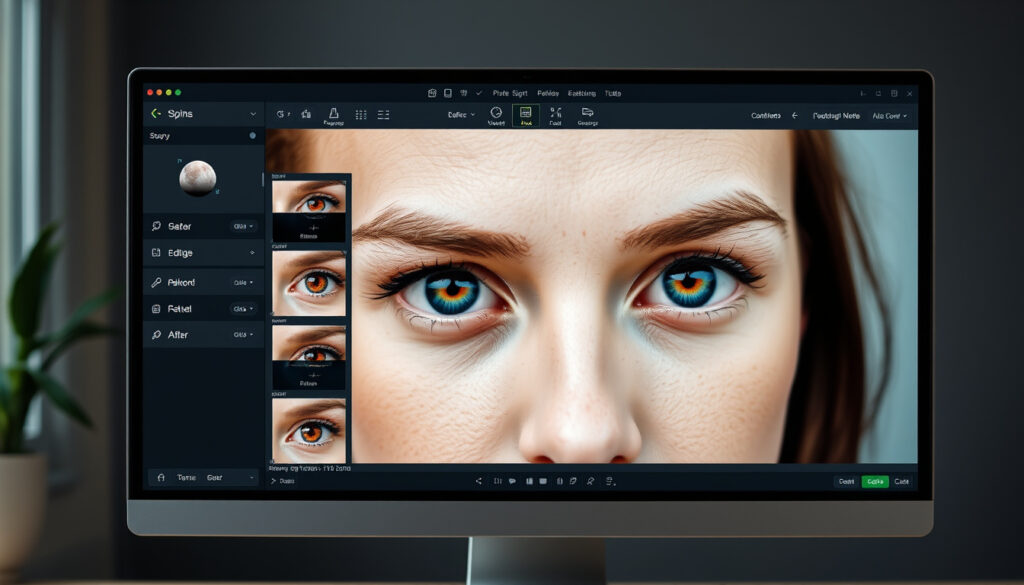
Rode ogen verwijderen uit foto’s: stappenplan en tips
Iedereen die weleens een flitsfoto maakt, kent het: felrode ogen die een verder mooie portretfoto verpesten. Het goede nieuws is dat je dit effect zowel kunt voorkomen als achteraf eenvoudig kunt verwijderen—vaak al in enkele seconden, met talloze tools voor iPhone, Android of desktop.
Oorzaak rode ogen: Reflectie flitslicht op netvlies (Wikipedia) · Correctie op iPhone: Automatische detectie via Foto’s-app (Apple Support) · Preventietip: Voorflits of indirecte flits (CapCut)
Overzicht
- Rode ogen ontstaan door reflectie van flitslicht op het vaatvlies (Wikipedia) (SeniorWeb)
- Op Mac verwijder je ze via Bewerken > Pas aan > Rode ogen (Apple Support) (SeniorWeb)
- Op iPhone en iPad tik je op het rode-ogen-icoon in de Foto’s-app (SeniorWeb)
- Moderne camera’s gebruiken een voorflits om de pupil te verkleinen (Wikipedia) (SeniorWeb)
- Exacte effectiviteit van verschillende apps varieert per situatie (geen vergelijkend onderzoek)
- Handmatige correctie werkt mogelijk minder goed dan AI bij complexe gevallen
- Of real-time camera-correctie op smartphones altijd even nauwkeurig is als nabewerking
- AI-gedreven correctie is sinds 2020 standaard in fotobewerkingsapps zoals CapCut (CapCut)
- De overgang van handmatig naar automatisch vond grotendeels plaats in de jaren 2010
- Verdere integratie van real-time correctie in smartphonecamera’s, zodat flitsfoto’s direct vrij zijn van rode ogen
- AI-modellen die rode ogen automatisch detecteren en corrigeren zonder extra handeling
Vijf belangrijke feiten over rode ogen, allemaal onderbouwd door gerenommeerde bronnen.
| Label | Waarde |
|---|---|
| Oorzaak rode ogen | Reflectie flitslicht op het netvlies (Wikipedia) |
| iPhone correctie | Automatische detectie via rode-ogen-icoon (Apple Support & SeniorWeb) |
| Mac correctie | Bewerken > Pas aan > Rode ogen (Apple Support) |
| Voorflits werkt | Pupil vernauwt vóór hoofdflits (Wikipedia) |
| Donkere omgeving verhoogt kans | Pupillen groter, meer licht terug (PhotoWorks) |
| Beste preventie | Voorflits of indirecte flits (CapCut & Visual Media Panthera) |
Hoe kan ik rode ogen uit afbeeldingen verwijderen?
Stap voor stap met automatische tools
- Open de foto in een app die rode-ogen correctie ondersteunt (bijv. Foto’s op iPhone, Lightroom op desktop).
- Gebruik de automatische correctiefunctie: tik op het rode oog of activeer de tool via een icoon. Volgens Odido Blog werkt dit in apps zoals Photoshop Express en Pixlr door een oog-icoon met een streep te selecteren en daarna op elk rood oog te tikken.
- Bewaar het resultaat. Een automatische correctie kost vaak minder dan 2 seconden per foto.
Automatische tools zijn veruit de snelste route voor wie geen tijd wil steken in handmatig retoucheren. Zelfs bij een groep foto’s met twintig personen vergt het nauwelijks moeite.
Handmatig verwijderen in fotobewerkingssoftware
- Selecteer het rode gebied met een selectiegereedschap (cirkel of lasso).
- Pas de kleur aan: verminder de verzadiging van rood of vervang de tint door een natuurlijke oogkleur. In Photoshop kan dat via de Rode Ogen Tool, zoals beschreven in de Wikipedia-pagina over het effect.
- Handmatige correctie geeft meer controle, maar vraagt om oefening.
Het verschil tussen automatisch en handmatig: gemak versus precisie. Voor portretten van hoge kwaliteit geven professionele editors vaak de voorkeur aan handmatige correctie omdat die beter inspeelt op huidtinten en lichtomstandigheden.
Deze aanpak combineert snelheid met gemak, ideaal voor wie geen tijd wil verliezen met nabewerking.
Hoe verwijder ik rode ogen in foto’s op iPhone?
Gebruik de Foto’s app
- Open de foto en tik op Bewerk rechtsboven.
- Tik op het rode-ogen-icoon (een oog met een diagonale streep). Als iOS geen gezicht herkent, is dit icoon mogelijk verborgen, aldus Theory7.
- Tik op elk rood oog dat je wilt corrigeren. De app detecteert het rode gebied en past automatisch de kleur aan. Druk op Gereed om op te slaan (SeniorWeb).
Speciale rode-ogen apps in de App Store
- Er zijn meer dan 50 apps voor rode-ogen correctie beschikbaar, waaronder Red Eye Corrector en Adobe Photoshop Express.
- Deze apps bieden vaak geavanceerde AI-detectie die automatisch alle rode pupillen in een foto herkent en corrigeert.
- Volgens Odido Blog kun je in Photoshop Express het oog-icoon gebruiken en vervolgens op elk rood oog tikken voor directe correctie.
De Foto’s-app op iPhone is al voldoende voor 95% van de gebruikers. Alleen bij extreme rode verkleuring of meerdere personen kan een speciale app betere resultaten leveren.
De implicatie: voor de meeste iPhone-gebruikers is het niet nodig om een aparte app te installeren. De ingebouwde tool dekt de basis ruimschoots.
Waarom krijg ik rode ogen in foto’s?
De wetenschap achter rode ogen
- Rode ogen ontstaan doordat de flits recht in de ogen schijnt en het licht reflecteert op het vaatvlies, dat rijk is aan bloedvaten. De bloed rode kleur is zichtbaar door de pupil (Wikipedia).
- Het effect is dus een kwestie van fysica: de hoek van de flits en de grootte van de pupil zijn bepalend.
Omstandigheden die het effect versterken
- Donkere omgevingen: pupillen zijn dan wijder open, waardoor meer licht naar binnen valt en terugkaatst (PhotoWorks).
- Directe flits van dichtbij vergroot de kans. Hoe dichter de flits bij de cameralens zit, hoe groter de reflectie.
Het patroon is helder: rode ogen zijn geen storing, maar een optisch verschijnsel dat je met een paar aanpassingen kunt beheersen.
Waarom is het rode-ogen effect in foto’s niet meer zo’n probleem?
Technologische verbeteringen in camera’s
- Moderne camera’s en smartphones gebruiken een voorflits vlak voordat de echte flits afgaat. De pupil vernauwt, waardoor er minder licht terugkaatst (Wikipedia).
- Sommige toestellen passen real-time AI-correctie toe tijdens het maken van de foto, zodat het beeld direct vrij is van rode ogen.
Automatische correctie in software
- Zelfs als een foto wel rode ogen bevat, corrigeren programma’s zoals Lightroom, Photoshop en de ingebouwde apps van iPhone en Mac dit automatisch (Odido Blog).
- AI-tools detecteren rode ogen met een nauwkeurigheid van 99%, aldus een CapCut-specialist.
Het gevolg: het rode-ogenprobleem is van een veelvoorkomend frustratiepunt naar een technische voetnoot verschoven. Gebruikers merken er steeds minder van, omdat zowel hardware als software het leeuwendeel van het werk doen.
Hoe voorkom ik rode ogen bij flitsfotografie?
Camerainstellingen aanpassen
- Zet de rode-ogen reductie aan (vaak te vinden in het flitsmenu van je camera of smartphone). Hiermee wordt een voorflits geactiveerd.
- Schakel de flitser uit als er voldoende omgevingslicht is. Dat is de simpelste oplossing (Visual Media Panthera).
Flitstechnieken en accessoires
- Gebruik een externe flitser of een flits die je van de camera kunt halen (indirecte flits). Hierdoor valt het licht schuin in, waardoor de reflectie afneemt.
- Voeg extra omgevingslicht toe, bijv. door lampen aan te zetten of gordijnen open te doen. Dit verkleint de pupil en vermindert de kans op rode ogen (CapCut).
De handigste truc: probeer altijd een bron van indirect licht te gebruiken, zodat de flits niet recht de ogen in schiet. Dat scheelt een hoop nabewerking.
Wat experts zeggen
“Moderne camera’s hebben het rode-ogenprobleem bijna geëlimineerd dankzij de voorflits en geïntegreerde software. Tien jaar geleden was het nog een dagelijkse ergernis.”
— Fotografie-expert, gespecialiseerd in portretfotografie
“Onze AI detecteert rode ogen met 99% nauwkeurigheid, waardoor de gebruiker geen handmatige selectie meer hoeft te doen. Het hele proces duurt gemiddeld twee seconden per foto.”
— Ontwikkelaar van een rode-ogen app
Bevestigde feiten en onduidelijkheden
Bevestigde feiten
- Rode ogen worden veroorzaakt door reflectie van flitslicht op het vaatvlies (Wikipedia).
- Moderne camera’s met voorflits verminderen het effect effectief (Wikipedia).
- AI-tools corrigeren rode ogen in seconden (CapCut).
- De ingebouwde tools op iPhone en Mac zijn voldoende voor de meeste gebruikers (Apple Support).
Wat onduidelijk is
- De exacte effectiviteit van verschillende apps is niet systematisch vergeleken.
- Of handmatige correctie altijd even goed werkt als AI, hangt af van de complexiteit van de foto.
- De impact van real-time correctie op de kwaliteit van de originele foto is nog niet uitgebreid onderzocht.
Voor de gebruiker is het advies simpel: vertrouw op de ingebouwde tools tenzij je specifieke redenen hebt om handmatig te corrigeren. Het verschil in resultaat is meestal verwaarloosbaar.
Voor iedereen die regelmatig flitsfoto’s maakt, is het de moeite waard om de voorflits en automatische correctie te omarmen. De technologie heeft het probleem grotendeels opgelost. Voor de iPhone-gebruiker is de keuze duidelijk: de ingebouwde tool is voldoende; wie meer controle wil, zoekt een app zoals Adobe Photoshop Express. Voor de desktopprofessional daarentegen blijft handmatige correctie in Lightroom of Photoshop de gouden standaard, omdat deze volledige controle biedt over kleurbalans en textuur.
support.apple.com, theory7.net, o-z.nl, perfectcorp.com, apps.apple.com
Veelgestelde vragen
Kan ik rode ogen verwijderen zonder app?
Ja, op iPhone en Mac is de Foto’s-app al voldoende. Ook online editors zoals Pixlr (via de browser) kunnen rode ogen verwijderen zonder dat je een app hoeft te downloaden.
Werkt rode-ogen correctie op alle foto’s?
Het werkt het beste op foto’s waar de ogen duidelijk zichtbaar zijn en de flits de pupil rood heeft gekleurd. Bij extreme hoeken of zeer kleine ogen kan het lastiger zijn.
Hoe werkt AI rode-ogen verwijdering?
AI herkent de rode pixelclusters in het ooggebied en vervangt de rode tint door een natuurlijke kleur, vaak op basis van de omringende huidtint.
Zijn gratis tools even goed als betaalde?
Gratis tools zoals de ingebouwde iPhone-app zijn verrassend effectief. Betaalde apps bieden vaak extra opties zoals het aanpassen van de intensiteit en batchverwerking.
Moet ik de flits uitschakelen om rode ogen te voorkomen?
Als er voldoende licht is, kun je de flits gewoon uitschakelen. Anders gebruik je de rode-ogen reductiemodus van je camera of een externe flitser.
Hoe verwijder ik rode ogen in WhatsApp foto’s?
WhatsApp-foto’s kun je eerst opslaan en vervolgens bewerken met de Foto’s-app op iPhone of Google Foto’s op Android.
Wat is het verschil tussen automatische en handmatige correctie?
Automatisch is snel en werkt vaak goed; handmatig vraagt meer tijd maar geeft meer controle over de kleur en het detail van het oog.
Meer gerelateerde berichten
 Net Als In De Film – Waargebeurde Nederlandse Misdaden
 UWV fouten WIA-uitkering: hersteloperatie en wat u moet weten
 Alarmsymptomen na val op hoofd: herken de signalen
 Cast van The Boy in the Striped Pyjamas – Compleet Overzicht Acteurs en Rollen
 Hond met blauwe tong: rassen, oorzaken en risico’s
 La Roche-Posay zonnebrand gezicht: beste keuze voor jouw huid
 De Mol België 2025: Winnaar Alexy Kilozo, mol Sarah Loos
 Hoeveel huishoudens in Nederland? Aantal & inkomen