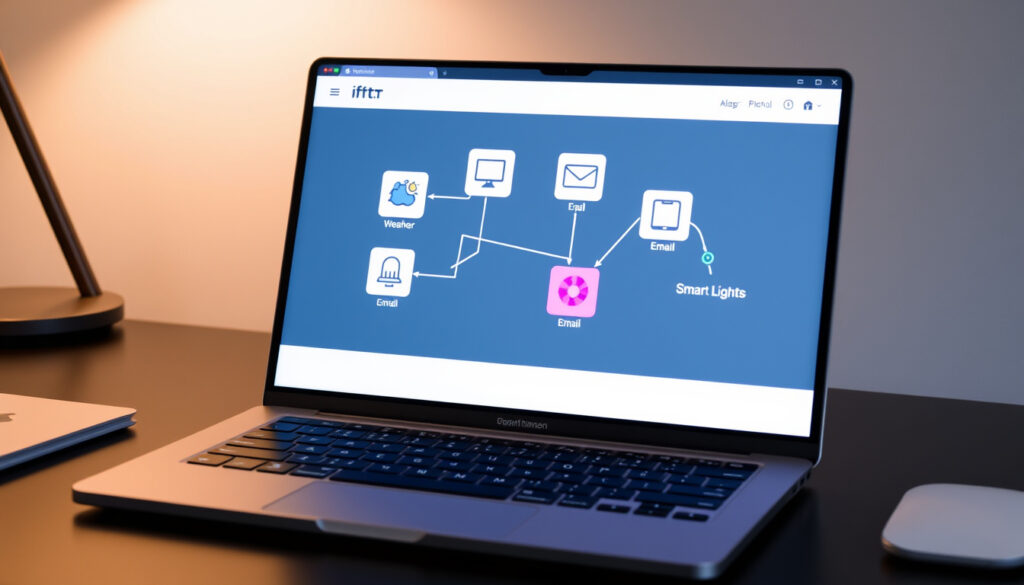
Hoe IFTTT gebruiken: Stapsgewijze gids voor beginners
Handmatig werk sla je over. IFTTT automatiseert repetitieve taken op je telefoon en slimme apparaten — zonder codeerervaring. Deze handleiding loopt je door het hele proces, van account tot werkende applet.
Gratis versie beschikbaar: Ja · Officiële website: ifttt.com · Hoofdfeature: App en device automatisering · Alternatieven bestaan: Ja, zoals Lindy
Overzicht
- IFTTT werkt met honderden diensten zoals Instagram, Dropbox en Philips Hue (iCulture)
- Gratis account: onbeperkt applets activeren, maar maximaal 3 zelf maken (iCulture)
- IFTTT Pro biedt meerdere acties, queries en filter code (IFTTT Help Center)
- Exacte prijsdetails van Pro-abonnement (geen openbaar beschikbare bronnen)
- Meest recente updates sinds 2023
- Term ‘Recepten’ vervangen door ‘Applets’ vond plaats voor 2020 (iCulture)
- IFTTT Pro abonnement ingevoerd circa 2021 (iCulture)
- Applet-maker beschikbaar op ifttt.com/create (IFTTT Help Center)
- Duizenden bestaande applets via ifttt.com/explore (AppleTips)
Officiële gegevens en beschikbare informatie over het platform.
| Veld | Waarde |
|---|---|
| Officiële site | ifttt.com (IFTTT) |
| Gratis gebruik | Ja, basis (iCulture) |
| Focus | Business en home automatisering |
| Gids beschikbaar | Welcome to IFTTT Guide (IFTTT Explore) |
| Create URL | https://ifttt.com/create (IFTTT Help Center) |
| Explore URL | ifttt.com/explore (IFTTT Explore) |
Wat is IFTTT en hoe werkt het?
IFTTT staat voor “If This Then That” en automatiseert taken via triggers en acties. De kern is simpel: wanneer iets gebeurt (de trigger), voert IFTTT automatisch een andere actie uit. Dit elimineert repetitief handmatig werk — van het opslaan van foto’s tot het aansturen van slimme verlichting.
Wat betekent IFTTT?
IFTTT was voorheen bekend als “recepten”, maar de terminologie is veranderd naar “applets” (iCulture). Applet is de functionele eenheid die je koppelt aan services. Elke applet bestaat uit twee delen:
- Trigger (“If This”): het event dat de applet start, bijvoorbeeld een nieuwe foto op Instagram
- Action (“Then That”): wat er automatisch gebeurt, zoals die foto opslaan in Dropbox
Een applet is gebouwd rond data van de trigger, de zogenaamde “ingredients”. Dit zijn variabelen zoals tijd, inhoud of locatie die je in acties kunt gebruiken. Geen programmeerkennis nodig — IFTTT abstraheert de technische complexiteit.
Basisprincipes van automatisering
IFTTT werkt met honderden diensten zoals Instagram, Dropbox, Philips Hue en weerapps (iCulture). Elke dienst wordt een “service” genoemd die je via IFTTT verbindt. De werking berust op:
- Services: de apps en apparaten die je koppelt
- Triggers: events binnen een service
- Actions: handelingen die een andere service uitvoert
- Ingredients: data van de trigger (tijd, inhoud) die je in acties gebruikt
Applets sorteren bestanden automatisch in mappen — een praktisch voorbeeld voor wie veel data beheert (AppleTips). De trades-off is dat je afhankelijk bent van beschikbare services en triggers.
Hoe begin ik met IFTTT?
Om te beginnen maak je een gratis account aan op ifttt.com of via de app (AppleTips). Het hele proces duurt minder dan vijf minuten als je al een e-mailadres of sociale login hebt. IFTTT is beschikbaar voor iOS en web (Leapp).
Account aanmaken
Ga naar ifttt.com en klik op “Sign up”. Je kunt registreren met e-mail of direct inloggen via Google of Apple. Na registratie ontvang je toegang tot:
- De applet-maker op ifttt.com/create
- De ontdek-pagina via ifttt.com/explore
- Je dashboard met verbonden services
Bestaande applets vind je via ‘Discover’ of ‘Search’ op ifttt.com/explore. Dit opent de deur naar duizenden kant-en-klare automatiseringen die anderen hebben gedeeld.
Eerste connectie
Na accountcreatie moet je services authenticeren door in te loggen bij het koppelen (IFTTT Explore). Dit betekent dat je IFTTT toestemming geeft om namens jou te handelen binnen die service. Manage verbonden services via account-instellingen (IFTTT Help Center).
Verbind diensten zoals Philips Hue via IFTTT voor slimme thuisautomatisering (FWD). Je hoeft in elk geval geen universitaire studie afgerond te hebben voor het maken van je eigen applets (FWD).
Na registratie heb je toegang tot de applet-maker en ontdek-pagina. De eerste stap is diensten authenticeren zodat IFTTT er namens jou op kan reageren — zonder deze koppeling werkt geen enkele automatisering.
Hoe gebruik je IFTTT in de praktijk?
De praktijk draait om de applet-maker. Ga naar ifttt.com/create om een nieuwe applet te maken (IFTTT Help Center). Dit is waar je triggers en acties configureert.
Applets maken
Eerste stap: Klik op ‘Add’ naast ‘If This’ en zoek een service voor de trigger (IFTTT Help Center). Je doorzoekt de beschikbare services of typt de naam van een specifieke app. Selecteer een trigger, bijvoorbeeld “Any new photo by you” op Instagram (AppleTips).
Tweede stap: Klik op ‘Add’ naast ‘Then That’ en kies een actie-service zoals Dropbox (IFTTT Help Center). Configureer de actie — bijvoorbeeld “Upload file from URL” naar een specifieke Dropbox-map.
Triggers en acties instellen
Ingredients zijn data van de trigger die je in acties kunt gebruiken, zoals tijd of inhoud (IFTTT Help Center). Na configuratie klik je ‘Create Action’ en dan ‘Finish’ om de applet te activeren (IFTTT Help Center).
Applets zijn privé standaard; publiceer om te delen (IFTTT Explore). Gebruik push-notificaties door ‘Receive notifications when this Applet runs’ in te schakelen (AppleTips). Voor gevorderden: voeg queries toe (Pro+), filter code (Pro+) of meerdere acties (Pro) (IFTTT Help Center).
De applet-maker combineert triggers en acties via een visuele interface. Je hoeft alleen services te selecteren, ingredienten te kiezen, en op Finish te klikken — de technische complexiteit draait IFTTT voor je af.
Is IFTTT gratis en gemakkelijk te leren?
IFTTT is gratis voor basisgebruik, Pro voor geavanceerd (iCulture). Het gratis plan biedt voldoende voor wie zijn eerste automatiseringen wil uitproberen — onbeperkt applets activeren, maximaal 3 zelf maken (iCulture).
Prijsplannen
IFTTT Pro biedt meerdere acties, queries en filter code — functies die power users aanspreken (IFTTT Help Center). IFTTT Pro+ voegt daar queries en geavanceerde filter code aan toe. De exacte prijsdetails zijn niet openbaar beschikbaar in de bronnen.
Voor Nederlandse gebruikers met basisbehoeften volstaat het gratis plan. De limiet van 3 zelfgemaakte applets is realistisch voor persoonlijk gebruik, terwijl je duizenden bestaande applets onbeperkt kunt activeren via de catalogus.
Leercurve voor beginners
Geen programmeerkennis nodig om applets te maken (FWD). De interface is visueel en stapsgewijs. Wie eenmaal de logica van “als dit, dan dat” begrijpt, kan snel complexe automatiseringen bouwen. Controleer applet-activiteit en troubleshoot via IFTTT-help als iets niet werkt (IFTTT Help Center).
Applets kunnen in- en uitgeschakeld worden per dienst of individueel (FWD). Dit maakt testen veilig: je activeert een applet, controleert of hij werkt, en schakelt uit als dat nodig is.
De gratis instap vereist geen programmeerervaring. De visuele interface en stapsgewijze opzet maken het toegankelijk — als je de basislogica snapt, bouw je snel werkende automatiseringen.
Zijn er betere alternatieven voor IFTTT?
Lindy wordt genoemd als alternatief voor wie meer geavanceerde automatisering zoekt. De keuze hangt af van je specifieke use case —IFTTT excelleert in simpliciteit, terwijl alternatieven vaak meer configuratieruimte bieden.
Top alternatieven
Hoewel de exacte vergelijking met Zapier niet in de bronnen staat, is het concept vergelijkbaar: meerdere diensten koppelen via triggers en acties. Lindy onderscheidt zich door een andere focus op geavanceerde gebruikers. De beste keuze hangt af van je technische niveau en wat je wilt automatiseren.
Verschillen met IFTTT
IFTTT’s sterkte is de toegankelijkheid: geen code nodig, directe integratie met honderden populaire diensten. Alternatieven zoals Zapier bieden vaak meer granulairiteit maar vereisen mogelijk meer configuratietijd.
Voordelen
- Gratis instap met basisfunctionaliteit
- Geen programmeerkennis vereist
- Sterk netwerk van populaire diensten
- Eenvoudige, visuele interface
- Duizenden kant-en-klare applets beschikbaar
Nadelen
- Gratis plan beperkt tot 3 zelfgemaakte applets
- Geavanceerde functies vereisen Pro
- Afhankelijkheid van derde partijen voor diensten
- Geen granulariteit voor complexe workflows
Vergelijking: Gratis versus Pro
Drie prijscategorieën, elk met specifieke mogelijkheden.
| Feature | Gratis | Pro | Pro+ |
|---|---|---|---|
| Applets activeren | Onbeperkt | Onbeperkt | Onbeperkt |
| Zelf applets maken | Max 3 | Onbeperkt | Onbeperkt |
| Meerdere acties per applet | Nee | Ja | Ja |
| Queries | Nee | Nee | Ja |
| Filter code | Nee | Nee | Ja |
Het patroon is duidelijk: IFTTT richt het gratis plan op ontdekking en experimentatie, terwijl Pro en Pro+ power users bedienen die complexere workflows nodig hebben.
Technische specificaties
Hardware en platformvereisten voor Nederlandse gebruikers.
| Specificatie | Details |
|---|---|
| Beschikbare platforms | iOS, Android, Web |
| Aantal services | Honderden integraties |
| Applet-status standaard | Privé en geactiveerd |
| Notificaties | Push-notificaties beschikbaar |
| Service authenticatie | Inloggen bij koppelen vereist |
| Applet-beheer | Per dienst of individueel in-/uitschakelen |
Wat dit betekent voor Nederlandse gebruikers: IFTTT dekt de meeste gangbare platforms en accepteert honderden diensten. De standaardinstelling (privé en geactiveerd) beschermt je privacy totdat je bewust deelt.
Stappenplan: Je eerste applet maken
Volg deze zeven stappen voor een werkende automatisering.
- Account aanmaken: Registreer gratis op ifttt.com of via de iOS/Android app
- Services verbinden: Log in bij de diensten die je wilt koppelen (Instagram, Dropbox, Philips Hue)
- Ga naar applet-maker: Open ifttt.com/create
- Kies trigger: Klik op ‘Add’ naast ‘If This’ en selecteer een service en trigger
- Configureer actie: Klik op ‘Add’ naast ‘Then That’ en kies de gewenste actie-service
- Maak de applet: Klik ‘Create Action’ en vervolgens ‘Finish’
- Test en beheer: Schakel notificaties in en controleer de applet-activiteit
Applets sorteren bestanden automatisch in mappen, zoals in Dropbox. Controleer of je voldoende opslagruimte hebt bij de doelservice — automatische uploads kunnen je quota snel vullen.
“At its most basic, an Applet includes a Trigger and one Action.”
— IFTTT Help Center (Officiële documentatie)
“Je hoeft in elk geval geen universitaire studie afgerond te hebben voor het maken van je eigen applets.”
— FWD (Tech magazine)
Bevestigde feiten
- Gratis plan bestaat en biedt 3 zelfgemaakte applets
- Applets zijn kernfeature van het platform
- IFTTT werkt met honderden diensten
- Geen programmeerkennis vereist
- Applets zijn privé standaard
Wat onduidelijk is
- Exacte prijsdetails van Pro-abonnement (niet openbaar in bronnen)
- Meest recente updates sinds 2023
- Specifieke Nederlandse regionale variaties
Samenvatting
IFTTT biedt een gratis instap voor wie zijn digitale leven wil automatiseren. De kracht zit in de eenvoud: triggers en acties koppelen zonder code. Voor Nederlandse gebruikers met een iPhone of slimme apparaten thuis is het gratis plan voldoende om te beginnen — activeer bestaande applets, maak er drie zelf, en ontdek wat automatisering voor je kan betekenen. Wie meer wil, schaalt op naar Pro.
Gerelateerde lectuur: Bruto salaris naar netto berekenen: voorbeelden 2024-2026
Terwijl je je eerste applet opzet met IFTTT, biedt Engelstalige IFTTT-beginnersgids vergelijkbare voorbeelden voor apps en Dropbox-integraties.
Veelgestelde vragen
Wat betekent IFTTT?
IFTTT staat voor “If This Then That” — een automatisatieplatform dat taken combineert als “als dit gebeurt, voer dan dat uit”. Vroeger heetten deze “recepten”, nu “applets”.
Kan ik IFTTT op mobiel gebruiken?
Ja, IFTTT is beschikbaar voor iOS, Android en via de website. Je kunt applets beheren via zowel de mobiele app als webinterface.
Wat zijn IFTTT ingrediënten?
Ingredients zijn data van de trigger die je in acties kunt gebruiken, zoals tijd, locatie of de inhoud van een bericht. Ze vormen de variabelen die automatisering flexibel maken.
Hoe deel ik een IFTTT applet?
Applets zijn privé standaard. Om te delen publiceer je ze via de applet-maker. Je kunt ook bestaande applets van anderen ontdekken via Discover of Search op ifttt.com/explore.
Werkt IFTTT met smart home devices?
Ja, IFTTT werkt met honderden diensten waaronder Philips Hue, slimme thermostaten en andere IoT-apparaten. Je kunt bijvoorbeeld lampen automatisch inschakelen bij zonsondergang.
Hoe schakel ik IFTTT uit?
Applets kunnen in- en uitgeschakeld worden per dienst of individueel via je IFTTT-dashboard. Dit is handig voor testen of tijdelijk pauzeren zonder de applet te verwijderen.
Is IFTTT veilig?
IFTTT vraagt toestemming bij het koppelen van diensten. Lees bij het authenticeren wat de app mag doen. Voor gevoelige diensten raden we aan alleen sterke wachtwoorden en tweefactorauthenticatie te gebruiken.
Meer gerelateerde berichten
 Nationaal Park Weerribben-Wieden: wandelen, varen en fietsen
 Van der Valk Rotterdam: Beste Hotels Nabij Blijdorp & Nieuwerkerk
 Hoeveel huishoudens in Nederland? Aantal & inkomen
 Hoeveel levens heeft een kat? 9 of 7? Alles over de mythe
 5 mei verplichte vrije dag: ben jij vrij op Bevrijdingsdag?
 Sidemen Charity Match 2025: datum, uitslag, opbrengst, kijkopties