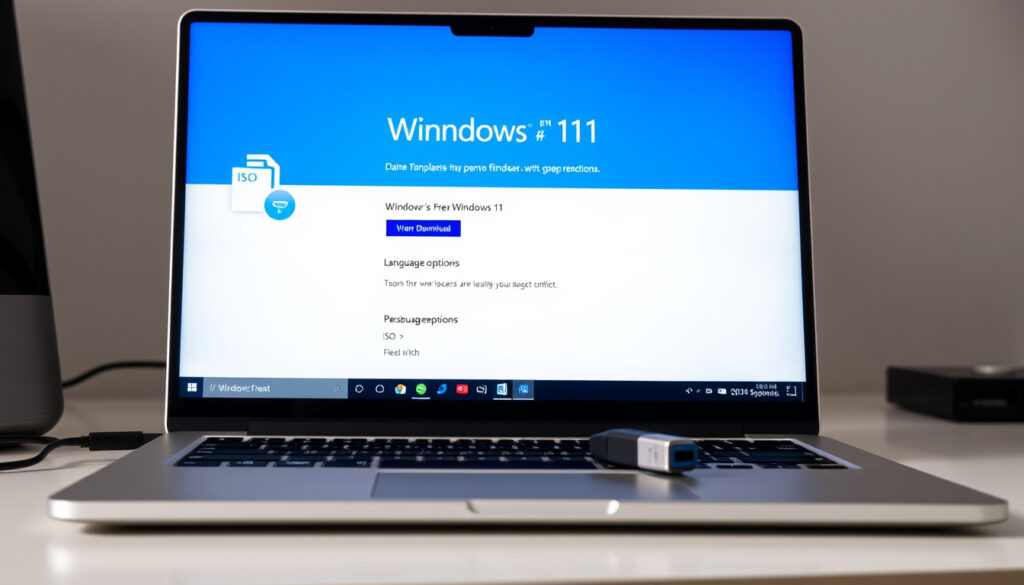
Windows 11 ISO downloaden: gratis en officieel in het Nederlands
Iemand die ooit een Windows-installatie opnieuw heeft opgezet, weet dat het zoeken naar de juiste ISO soms voelt als een speurtocht. Toch is het downloaden van een officiële Windows 11 ISO simpeler dan je denkt, mits je de juiste bron gebruikt.
Gemiddelde grootte ISO-bestand: ongeveer 5,1 GB ·
Minimale vereisten RAM: 4 GB ·
Vrije opslagruimte nodig: 64 GB ·
Gratis upgrade vanaf Windows 10: beschikbaar tot 2025 ·
Aantal actieve Windows 11-apparaten: meer dan 1 miljard
Overzicht
- Direct van Microsoft, gratis en veilig (officiële Microsoft-downloadpagina)
- Kies editie en taal (officiële Microsoft-downloadpagina)
- Media Creation Tool of Rufus (Microsoft Support-handleiding voor installatiemedia)
- USB van 8 GB+, startbaar voor installatie (Microsoft Support-handleiding voor installatiemedia)
- TPM/Secure Boot omzeilen via register of Rufus (Microsoft-disclaimer over niet-ondersteunde hardware)
- Geen garantie op updates (Microsoft-disclaimer over niet-ondersteunde hardware)
- Of Microsoft blijvend updates levert voor niet-ondersteunde hardware
- Of de gratis upgrade na 2025 nog beschikbaar blijft
Vijf kernspecificaties in één oogopslag tonen wat je nodig hebt om Windows 11 te draaien, en waar het vaak misgaat op oudere systemen:
| Specificatie | Waarde |
|---|---|
| Bestandsgrootte ISO | 5,1 GB (64-bit) |
| Minimale RAM | 4 GB |
| Minimale opslag | 64 GB |
| Ondersteunde processors | Intel 8th gen / AMD Zen 2 of nieuwer |
| Vereiste TPM | TPM 2.0 |
Het patroon: de grootste barrière voor veel gebruikers is de TPM 2.0-eis, niet de opslag of het geheugen. Wie een pc van vóór 2018 heeft, moet dus extra stappen zetten.
Kan ik gratis Windows 11 downloaden?
Ja, de consumenteneditie van Windows 11 is zonder betaling te downloaden van de officiële Microsoft-site. Op de Nederlandse downloadpagina van Microsoft staat geen prijskaartje. Wel is een geldige Windows 10- of Windows 11-licentie vereist voor activering. De ISO is beschikbaar voor zowel 64-bit (x64) als ARM-architecturen, zoals bevestigd door de Microsoft Arm64-downloadpagina die ook een Nederlandse hashcode vermeldt.
Wie een Windows 10-licentie bezit, krijgt een gratis upgradepad dat tot eind 2025 loopt. Voor wie geen licentie heeft, kost Windows 11 Home na installatie ongeveer 145 euro – de ISO zelf blijft downloadbaar, maar activatie niet.
De implicatie: het downloaden is gratis, maar het gebruiken van Windows 11 zonder licentie is niet legaal.
Hoe kan ik Windows 11 downloaden?
Microsoft biedt drie routes aan op de officiële downloadpagina: de Media Creation Tool, een direct ISO-bestand of het maken van een USB-stick. Op de Nederlandse downloadpagina van Microsoft scroll je naar ‘Windows 11-schijfkopie (ISO) downloaden’ om de multi-editie ISO te selecteren. Daarna kies je de producttaal – Nederlands staat in de lijst, zoals vermeld op de Microsoft-pagina voor taalinstellingen.
Hoe kan ik een Windows 11 ISO-bestand downloaden?
- Ga naar microsoft.com/nl-nl/software-download/windows11 (officiële Microsoft-pagina)
- Kies bij ‘Windows 11 (multi-editie ISO)’ de gewenste editie
- Selecteer Nederlands als producttaal
- Klik op ’64-bit Download’ of ‘Arm64 Download’ om het ISO-bestand te starten (Microsoft Learn bevestigt deze stappen)
Voor wie de Media Creation Tool wil gebruiken: download MediaCreationTool.exe via dezelfde pagina en volg de stappen zoals beschreven in de Microsoft Support-handleiding voor installatiemedia. Let op: de handleiding vermeldt een publicatiedatum van 2026-06-30, dus de instructies blijven actueel.
Het patroon: de meeste stappen zijn intuïtief, maar het taalmenu over het hoofd zien levert een Engelse installatie op.
Hoe kan ik Windows 11 installeren met een ISO-bestand?
Zodra je de ISO hebt, kun je deze direct koppelen (mounten) in Windows 10 of 11. Dubbelklik op het bestand, en Windows koppelt het als een virtuele dvd-speler. Open de schijf in Verkenner en dubbelklik op setup.exe om de installatiewizard te starten. Een Nederlandse technische uitlegsite CT.nl beschrijft deze werkwijze als de veiligste route.
Hoe installeer ik een ISO-bestand?
- Koppel de ISO: rechtsklik > ‘Koppelen’ in Windows 10/11
- Open de gekoppelde schijf en start setup.exe
- Kies ‘Eigen bestanden en apps behouden’ voor een upgrade, of ‘Niets behouden’ voor een schone installatie
- Voor een schone installatie moet je de systeemschijf wissen tijdens het installatieproces
Wie een ISO op dvd wil branden, gebruikt de ingebouwde brandfunctie in Windows. Voor USB-sticks zijn aparte stappen nodig, die in de volgende sectie worden behandeld.
Een upgrade behoudt je bestanden, maar neemt mogelijke Windows 10-configuraties mee. Een schone installatie is meer werk, maar levert een schoner systeem op zonder oude rommel. Voor prestaties op oudere hardware is een schone installatie meestal de betere keuze.
Het patroon: de ISO-koppeling is ideaal voor wie Windows al draait en snel wil upgraden. Voor een schone installatie op een lege schijf is een bootbare USB-stick echter praktischer.
Hoe kan ik Windows 11 downloaden via USB?
Een bootbare USB-stick maken is de meest robuuste methode om Windows 11 op meerdere pc’s te installeren. Microsoft biedt hiervoor de Media Creation Tool, maar ook tools van derden zoals Rufus zijn populair. De USB-stick moet minimaal 8 GB groot zijn en wordt tijdens het proces volledig gewist.
Hoe maak ik een bootbare USB-stick voor Windows 11?
- Download MediaCreationTool.exe van de officiële Microsoft-downloadpagina
- Voer de tool uit en kies ‘Installatiemedia (USB-stick, dvd of ISO-bestand) maken’ zoals beschreven in de Microsoft Support-handleiding voor installatiemedia
- Selecteer de juiste taal (Nederlands), editie en architectuur (64-bit of Arm64)
- Kies ‘USB-stick’ als medium en selecteer de juiste schijf
- Wacht tot de tool de bestanden heeft gedownload en de stick gereed is
Als alternatief kun je EaseUS beschrijft de stappen om eerst de ISO te downloaden en daarna met een tool als Rufus een bootbare stick te maken. Rufus geeft meer controle, zoals het uitschakelen van TPM 2.0-controles.
Hoe zet ik een iso-bestand op een USB-stick?
- Download en installeer Rufus (gratis, opensource)
- Sluit een USB-stick van 8 GB of meer aan
- Kies in Rufus de USB-stick, selecteer het ISO-bestand en kies ‘Windows 11’ als partitieschema
- Rufus biedt opties om TPM 2.0 en Secure Boot-controles te omzeilen – vink deze aan voor niet-ondersteunde pc’s
- Klik op ‘Start’ en wacht tot de stick klaar is
De Media Creation Tool is veiliger omdat deze rechtstreeks van Microsoft komt, maar Rufus is onmisbaar voor wie Windows 11 op oudere hardware wil installeren. De tool voegt registeraanpassingen toe die de TPM-controle uitschakelen, zonder dat je handmatig in de systeeminstallatie hoeft te grijpen.
Het patroon: gebruikers die de sticker ‘8 GB’ zien, onderschatten dat het USB-opslagmedium na het proces leeg lijkt (de bestanden zijn verborgen). Een geformatteerde stick van 8 GB is krap – 16 GB geeft wat lucht.
Hoe kan ik Windows 11 installeren op een niet-ondersteunde pc?
Microsoft staat installatie op niet-ondersteunde hardware toe, maar waarschuwt expliciet dat dergelijke systemen geen beveiligingsupdates gegarandeerd krijgen. De omzeiling is mogelijk via twee methoden: handmatige registerbewerking tijdens de installatie of via Rufus zoals hierboven beschreven. De risico’s zijn reëel: zonder TPM 2.0 en Secure Boot is de computer kwetsbaarder voor bepaalde aanvallen.
- Handleiding voor registermethode (tijdens installatie):
- Start de installatie vanaf USB of ISO
- Druk op Shift+F10 om de opdrachtprompt te openen
- Voer
regedituit en navigeer naarHKEY_LOCAL_MACHINE\SYSTEM\Setup - Maak een nieuwe sleutel
LabConfigen voeg twee DWORD-waarden toe:BypassTPMCheck(1) enBypassSecureBootCheck(1) - Sluit de registratie-editor en ga verder met de installatie
- Dit proces wordt bevestigd in communitydocumentatie van CT.nl en EaseUS NL
Microsoft heeft aangekondigd dat niet-ondersteunde pc’s geen beveiligingsupdates ontvangen, ook niet voor kritieke kwetsbaarheden. Dat betekent dat een oude pc met Windows 11 weliswaar opstart, maar een veiligheidsrisico blijft. Wie gevoelige data verwerkt, moet een ondersteund systeem gebruiken.
De implicatie: het omzeilen van de hardwarecontroles is technisch eenvoudig, maar de consequentie is dat je afziet van het belangrijkste voordeel van Windows 11: de verbeterde beveiliging. Voor een testmachine of een offline pc is het acceptabel, maar niet voor dagelijks werk met internettoegang.
Bevestigde feiten en wat onduidelijk blijft
Bevestigde feiten
- Windows 11 ISO is gratis te downloaden van de officiële Microsoft-downloadpagina
- Microsoft biedt een Media Creation Tool voor het maken van installatiemedia (Microsoft Support-handleiding voor installatiemedia)
- Niet-ondersteunde pc’s kunnen Windows 11 installeren met een registeromzeiling of via Rufus
- De ISO is beschikbaar voor zowel x64 (Intel/AMD) als Arm64 (Snapdragon) (Microsoft Arm64-downloadpagina)
- Nederlands is een beschikbare taal voor de ISO, inclusief een eigen hashcode (Microsoft-pagina voor taalinstellingen)
Wat onduidelijk is
- Of Microsoft blijvend updates zal leveren voor niet-ondersteunde hardware op de lange termijn
- Of de gratis upgrade vanaf Windows 10 na 2025 nog via andere methoden beschikbaar blijft
- De exacte stabiliteit van Arm64-versies op verschillende Snapdragon-chipsets is nog niet volledig in kaart gebracht door onafhankelijke tests
Het patroon: de bevestigde feiten zijn vooral procedureel en bestaan uit officiële Microsoft-bevestigingen. De onduidelijkheden draaien om het toekomstbeleid – Microsoft heeft nog geen harde datum gegeven voor het einde van ondersteuning voor niet-ondersteunde installaties.
“Windows 11 kan op een niet-ondersteunde pc worden geïnstalleerd, maar het systeem ontvangt mogelijk geen beveiligingsupdates.”
– Microsoft ondersteuningspagina (Microsoft – Download Windows 11)
“Rufus is een gratis tool die geschikt is voor het maken van bootbare USB-sticks, inclusief ondersteuning voor Windows 11 op niet-ondersteunde hardware.”
– Rufus-documentatie (Rufus officiële site)
De twee citaten maken het spanningsveld duidelijk: Microsoft waarschuwt, Rufus faciliteert. Gebruikers staan voor een keuze tussen veiligheid en compatibiliteit.
De consequentie voor wie een oude pc heeft, is helder: je kunt Windows 11 installeren, maar je moet accepteren dat het systeem geen garantie op updates krijgt. Voor gebruikers in Nederland die een pc van vóór 2018 hebben en geen geld willen uitgeven aan nieuwe hardware, is de keuze simpel: installeer met Rufus en neem het risico, of upgrade naar Windows 10 dat nog tot 2025 ondersteund wordt, en wacht tot de hardwaremarkt een betaalbare optie biedt.
windowscentral.com, nl.easeus.com, support.microsoft.com, itechtics.com, support.microsoft.com, id.nl, pureinfotech.com
Veelgestelde vragen
Wat is het verschil tussen Windows 11 Home en Pro?
Windows 11 Home mist functies zoals BitLocker-codering, Remote Desktop en de mogelijkheid om lid te worden van een domein. Pro kost meer (ongeveer 225 euro versus 145 euro voor Home) maar biedt deze zakelijke functies.
Hoeveel kost Windows 11 na de gratis upgrade?
Na de gratis upgradetermijn (tot eind 2025 voor Windows 10-gebruikers) kost Windows 11 Home ongeveer 145 euro en Pro 225 euro. De ISO blijft gratis downloadbaar, maar activatie vereist een licentie.
Kan ik Windows 11 op een ARM-processor installeren?
Ja, Microsoft biedt Arm64-downloads aan voor Snapdragon-processoren en andere ARM-chips. De ISO is beschikbaar in het Nederlands.
Hoe lang duurt het downloaden van Windows 11 ISO?
Met een gemiddelde internetverbinding (50 Mbps) duurt het downloaden van 5,1 GB ongeveer 15 tot 20 minuten. Bij trage verbindingen kan het oplopen tot een uur.
Is het veilig om Windows 11 ISO van derden te downloaden?
Nee, alleen de officiële Microsoft-pagina garandeert dat het bestand niet is gemanipuleerd. ISO’s van torrentsites of andere bronnen kunnen malware bevatten.
Moet ik mijn bestanden back-uppen voor installatie?
Ja, bij een schone installatie worden alle gegevens op de systeemschijf gewist. Een upgrade behoudt bestanden, maar een back-up blijft aanbevolen voor het geval er iets misgaat.
Kan ik Windows 11 op een Mac installeren via Boot Camp?
Boot Camp ondersteunt officieel geen Windows 11 op Macs met Apple Silicon (M1/M2). Op Intel Macs is het mogelijk via de standaard ISO-download, maar TPM 2.0-ondersteuning via Boot Camp is niet gegarandeerd.
Meer gerelateerde berichten
 Hoe oud kan een kat worden? Leeftijd, jaren en seniorzorg
 Viaplay F1-uitzending: kosten, tijden en kijken
 PAWSA in het Park 2026: data, locatie en tickets voor Dublin
 All you can eat restaurants in Ierland: buffetten en gezondheid
 Hoe laat is het in Curaçao? Tijdsverschil en reisgids 2025
 Code geel 3 september: KNMI waarschuwing onweer en windstoten
 How I Met Your Mother: complete gids over cast en einde
 Amazing Oriental Den Haag: grootste vestiging & alle 3 winkels