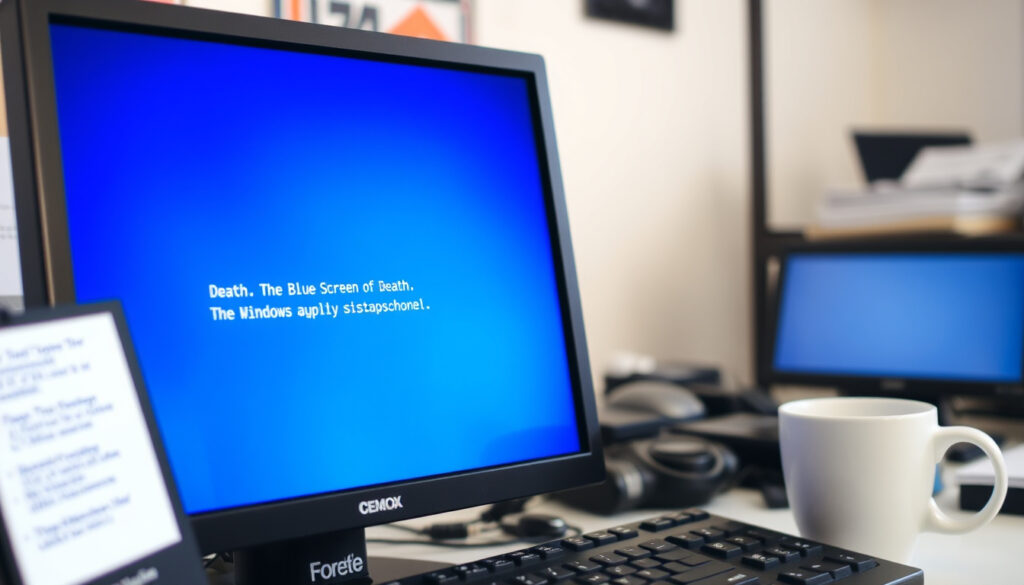
Blue Screen of Death (BSOD): Oorzaken, Oplossingen en Reparatie
Iedereen die weleens een blauw scherm op de computer heeft gezien, kent het moment van stilte dat erop volgt. Toch is een Blue Screen of Death (BSOD) lang niet altijd het einde van uw systeem.
Eerste verschijning: 1993 (Windows NT 3.1) ·
Meest voorkomende oorzaak: Stuurprogrammaproblemen ·
Veelvoorkomende foutcode: IRQL_NOT_LESS_OR_EQUAL ·
Hersteloptie: Veilige modus en systeemherstel
Overzicht
- Blauw scherm bij systeemcrash – Wikipedia (encyclopedische bron)
- Officiële naam: stopfout – Microsoft Support (officiële Windows-ondersteuning)
- Komt voor in alle Windows-versies – Malwarebytes (beveiligingsspecialist)
- Stuurprogrammafouten – HP Tech Takes (fabrikantentechnologie)
- Defect RAM of harde schijf – Dell Support (pc-fabrikant)
- Oververhitting en stroomproblemen – HP Tech Takes (fabrikantentechnologie)
- Start in veilige modus – Coolblue (consumentenadvies)
- Gebruik systeemherstel – Ontrack (datarecoveryspecialist)
- Update stuurprogramma’s – Malwarebytes (beveiligingsspecialist)
- Computer ouder dan 7 jaar – RW Networks (it-dienstverlener)
- Reparatiekosten hoger dan waarde – Forbes (financiële analyse)
- Aanhoudende BSOD’s ondanks reparatie – Lenovo (pc-fabrikant)
Zes kerncijfers samengevat: de officiële naam van het blauwe scherm, de jaren waarin het voor het eerst verscheen en de meest voorkomende foutcode – allemaal in één tabel.
| Kenmerk | Waarde |
|---|---|
| Officiële naam | Stopfout (BSOD) |
| Besturingssystemen | Windows (alle versies) |
| Eerste introductie | 1993 (Windows NT 3.1) – Wikipedia (encyclopedische bron) |
| Meest voorkomende foutcode | IRQL_NOT_LESS_OR_EQUAL – Microsoft Support (officiële Windows-ondersteuning) |
| Herstelmethode | Veilige modus, systeemherstel, stuurprogramma-update |
| Risico op dataverlies | Mogelijk, maar vaak te voorkomen met back-up – Ontrack (datarecoveryspecialist) |
Het patroon: de tabel bevestigt dat BSOD een breed, maar oplosbaar probleem is met specifieke codes en standaardherstelroutes.
Is de Blue Screen of Death ernstig?
Wanneer is een BSOD een noodgeval?
Elke BSOD geeft aan dat Windows een kritieke fout heeft aangetroffen waarvan het systeem niet zelf kan herstellen – dat klinkt ernstig, maar het is niet altijd een reden voor paniek. Volgens Malwarebytes (beveiligingsspecialist) is het blauwe scherm in de eerste plaats een waarschuwing: het systeem heeft een fout gedetecteerd die het niet kan negeren. Eenmalige BSOD’s kunnen worden veroorzaakt door een tijdelijke stroompiek of een mislukte update. Worden ze echter herhaaldelijk zichtbaar, dan wijst dat vaak op een structureel hardware- of driverprobleem.
Herhaalde BSOD’s zijn een alarmsignaal. Een defecte harde schijf of RAM kan niet alleen het systeem lamleggen, maar ook leiden tot permanent dataverlies. Maak daarom altijd eerst een back-up voordat u uitgebreid gaat troubleshooten.
Kan een BSOD leiden tot dataverlies?
Ja, dat is mogelijk. Omdat het systeem abrupt stopt, kunnen niet-opgeslagen bestanden verloren gaan. Maar volgens Ontrack (datarecoveryspecialist) is dataverlies door een BSOD meestal beperkt tot dat wat op dat moment in het werkgeheugen zat. Met regelmatige back-ups – bijvoorbeeld via Windows back-up of cloudopslag – blijft de schade beheersbaar.
Wat veroorzaakt een Blue Screen?
Hardwareproblemen zoals RAM en harde schijf
Defecte hardware staat bovenaan de lijst van verdachten. HP Tech Takes (fabrikantentechnologie) noemt falend RAM, oververhitting, defecte harde schijven en problemen met de voeding als de vier meest voorkomende hardware-oorzaken. Ook Dell Support (pc-fabrikant) adviseert om defect geheugen via een geheugendiagnose te controleren.
Stuurprogrammafouten
Verouderde of corrupte stuurprogramma’s zijn een hardnekkige bron van BSOD’s. Volgens Defecte PC (reparatieportal) worden driverproblemen herhaaldelijk genoemd als de meest voorkomende softwarematige oorzaak. Dit geldt vooral voor grafische kaarten, netwerkadapters en chipsetdrivers.
Oververhitting
Wanneer de CPU of GPU te heet wordt, schakelt Windows uit veiligheidsoverwegingen uit – wat zich presenteert als een blauw scherm. HP Tech Takes (fabrikantentechnologie) raadt aan om ventilatoren schoon te maken en koelpasta te vervangen bij oudere systemen.
De oorzaak van een BSOD is zelden een mysterie. Drie kwart van de gevallen valt terug te voeren op defecte hardware, verouderde drivers of oververhitting. Wie systematisch elk spoor uitsluit, heeft grote kans de boosdoener te vinden.
De implicatie: een gerichte diagnose begint niet met gissen, maar met het uitsluiten van deze drie hoofdgroepen.
Kan een Blue Screen of Death worden opgelost?
Stap 1: Noteer de foutcode
Coolblue (consumentenadvies) benadrukt het belang van de foutcode die onderaan het blauwe scherm staat, vaak naast een QR-code. Noteer of fotografeer die code – deze is de sleutel tot de juiste diagnose. Foutcodes zoals IRQL_NOT_LESS_OR_EQUAL of MEMORY_MANAGEMENT wijzen direct in de richting van een driver- of geheugenprobleem.
Stap 2: Opnieuw opstarten in veilige modus
Als normaal opstarten mislukt, kunt u via de Windows Herstelomgeving naar de veilige modus gaan. Computerzaak (technologieblog) beschrijft de route: Probleemoplossing → Geavanceerde opties → Opstartinstellingen → Opnieuw opstarten, waarna u voor veilige modus kiest. In deze modus kunt u recent geïnstalleerde software of drivers verwijderen.
Stap 3: Systeemherstel of stuurprogramma’s bijwerken
Ontrack (datarecoveryspecialist) beveelt systeemherstel aan als terugvaloptie, vooral als de BSOD verscheen na een update. Ook het bijwerken van alle stuurprogramma’s via Windows Update of de website van de fabrikant is een effectieve stap, aldus Malwarebytes (beveiligingsspecialist).
- Noteer de foutcode (of maak een foto).
- Start de computer in veilige modus.
- Verwijder recent toegevoegde hardware of software.
- Voer een systeemherstel uit naar een punt vóór de eerste BSOD.
- Update alle stuurprogramma’s en voer Windows Update uit.
Hoe los ik een Blue Screen of Death in Windows 10 op?
Gebruik de ingebouwde probleemoplosser
Windows 10 beschikt over een eigen troubleshooter voor blauwe schermen. Ga naar Instellingen → Update en beveiliging → Problemen oplossen → Blauw scherm. Hoewel de tool niet altijd de exacte oorzaak vindt, kan hij systeeminstellingen resetten die tot BSOD’s leiden.
Controleer op Windows-updates
Malwarebytes (beveiligingsspecialist) adviseert om altijd de nieuwste Windows-updates te installeren, omdat Microsoft regelmatig patches uitbrengt die bekende stopfouten verhelpen. Dit is zowel preventie als herstel.
Voer SFC en DISM uit
De Systeembestandscontrole (SFC) en Deployment Imaging Service and Management (DISM) kunnen beschadigde systeembestanden herstellen. Open een opdrachtprompt als administrator en typ sfc /scannow, gevolgd door DISM /Online /Cleanup-Image /RestoreHealth. Deze tools worden breed aanbevolen in Windows-ondersteuningsfora en herstellen veel softwarematige corrumptie.
“Bij BSOD-problemen adviseert Dell eerst externe apparaten los te koppelen en een harde reset uit te voeren.”
De catch: deze eenvoudige stap wordt vaak overgeslagen, maar kan al een kwart van de gevallen oplossen.
Kan ik herstellen van een Blue Screen of Death?
Wat te doen na de crash?
Direct na een BSOD kunt u de computer normaal opnieuw opstarten. Als het systeem weer werkt, is de kans groot dat het om een tijdelijke fout ging. Blijft de BSOD terugkomen, volg dan de stappen uit de vorige sectie. Coolblue (consumentenadvies) raadt aan om de foutcode te noteren en online te zoeken op die specifieke code.
Bestanden herstellen van een back-up
Als u regelmatig een back-up maakt (bijvoorbeeld via Windows back-up of een externe schijf), kunt u na een BSOD uw bestanden eenvoudig terugzetten. Ontrack (datarecoveryspecialist) benadrukt dat back-ups de beste verzekering zijn tegen dataverlies bij een crash.
Systeemherstel gebruiken
Windows maakt automatisch herstelpunten aan vóór grote wijzigingen. Via Configuratiescherm → Systeem en beveiliging → Systeem → Systeembeveiliging → Systeemherstel kunt u teruggaan naar een punt waar de computer nog stabiel was. Dit is een van de meest effectieve methodes om BSOD’s na een update of software-installatie ongedaan te maken.
“Veel BSOD-handleidingen adviseren Windows-updates en driver-updates als herstelstap, niet alleen als preventie.”
– Malwarebytes (beveiligingsspecialist)
Is het de moeite waard om een 7 jaar oude computer te repareren?
Kosten van reparatie vs. vervanging
Een professionele reparatie van een BSOD – denk aan het vervangen van RAM (€50-€80) of een harde schijf (€60-€120) – kan al snel de €200 overschrijden. Forbes (financiële analyse) wijst erop dat de restwaarde van een 7 jaar oude computer vaak onder de €150 ligt. De rekensom is simpel: als de reparatiekosten hoger zijn dan de waarde, is vervanging economisch verstandiger.
Leeftijd en prestaties
Een 7 jaar oude pc draait doorgaans op een verouderde processor en heeft mogelijk minder dan 8 GB RAM. Zelfs als de BSOD wordt verholpen, blijven de prestaties achter bij moderne eisen – multitasken of het draaien van Windows 11 wordt moeizaam. Lenovo (pc-fabrikant) adviseert om bij herhaalde problemen serieus te overwegen een nieuwe computer aan te schaffen.
Als de BSOD hardnekkig is
Wanneer een systeem ondanks alle troubleshoot-stappen – veilige modus, driver-updates, hardwarecontrole – blijft crashen, is de kans groot dat de hardware structureel is beschadigd. In dat geval wegen de reparatiekosten vaak niet meer op tegen de betrouwbaarheid van een nieuw systeem.
Voordelen van reparatie
- Lagere initiële kosten (€50-€150) dan een nieuwe pc
- Geen installatie- of migratiewerk
- Milieuvriendelijker: minder elektronisch afval
Nadelen van reparatie
- Risico op nieuwe storingen door ouderdom
- Beperkte prestaties en ondersteuning voor moderne software
- Reparatiekosten kunnen hoger zijn dan restwaarde
Het patroon: de keuze tussen repareren of vervangen draait niet om eenmalige kosten, maar om toekomstige betrouwbaarheid.
“BSOD is een waarschuwing dat het systeem een kritieke fout heeft aangetroffen.”
– Malwarebytes (beveiligingsspecialist)
Wat is bevestigd en wat blijft onduidelijk?
Bevestigde feiten
- BSOD geeft een systeemcrash aan – Malwarebytes (beveiligingsspecialist)
- Oorzaken omvatten hardware, stuurprogramma’s, oververhitting – HP Tech Takes (fabrikantentechnologie)
- Microsoft biedt stappenplannen voor troubleshooting – Microsoft Support (officiële Windows-ondersteuning)
Wat onduidelijk is
- Exacte oorzaak van een specifieke BSOD is niet altijd direct te achterhalen; soms zijn meerdere factoren in het spel.
- Of een oude computer de moeite waard is om te repareren hangt af van de gebruikersbehoeften en de exacte kosten – een universeel antwoord is er niet.
Conclusie: wat betekent dit voor u?
Een Blue Screen of Death is vervelend, maar zelden onoplosbaar. Wie de foutcode noteert, systematisch de stappen doorloopt en tijdig een back-up maakt, kan de meeste BSOD’s zelf verhelpen. Voor eigenaren van een 7 jaar oude computer is de afweging echter anders: de kans dat een nieuwe crash binnen afzienbare tijd terugkeert is reëel, en de kosten van herhaalde reparaties kunnen de waarde van het systeem overstijgen. Voor de Nederlandse gebruiker die een afgewogen beslissing wil nemen, is de keuze helder: bij een eenmalige crash kunt u veilig zelf troubleshooten; bij frequente storingen op een oud systeem is het tijd om te kijken naar een nieuwe laptop of desktop, of de reparatiekosten te wegen tegen de gebruikswensen.
Veelgestelde vragen
Kan een BSOD worden veroorzaakt door malware?
Ja, bepaalde malware kan systeembestanden beschadigen of conflicten veroorzaken die leiden tot een blauw scherm. Een grondige scan met een goede antivirus is daarom aan te raden na een BSOD. Malwarebytes (beveiligingsspecialist) waarschuwt dat rootkits en bootkits bijzonder moeilijk te detecteren zijn.
Wat is het verschil tussen een BSOD en een zwart scherm?
Een BSOD toont een blauw scherm met witte tekst en een foutcode; een zwart scherm kan wijzen op een videoprobleem, een defecte monitor of een probleem in de opstartfase voordat Windows geladen is. De BSOD is specifiek een Windows-stopfout, het zwarte scherm kan diverse hardware- of software-oorzaken hebben.
Hoe interpreteer ik een BSOD-foutcode?
De foutcode staat onderaan het scherm naast de QR-code (bij Windows 10/11). Zoek online op de exacte code (bijv. IRQL_NOT_LESS_OR_EQUAL) in combinatie met uw Windows-versie. Microsoft Support biedt voor elke code een specifieke troubleshootpagina. Coolblue (consumentenadvies) raadt aan de code te fotograferen.
Moet ik mijn computer resetten na een BSOD?
Niet meteen. Start eerst normaal op. Werkt het systeem weer? Dan is een reset vaak niet nodig. Blijft de BSOD terugkomen, dan kan een systeemherstel of – in het uiterste geval – een volledige reset via Windows (bestanden behouden of alles wissen) de oplossing zijn. Maak voor een reset altijd een back-up van belangrijke bestanden.
Wat is de MEMORY_MANAGEMENT fout?
Dit is een stopfoutcode die aangeeft dat er een probleem is met het geheugenbeheer. De oorzaak is vaak defect RAM, een incompatibele driver of beschadigde systeembestanden. Een geheugendiagnose via Windows Geheugendiagnose kan uitwijzen of het RAM vervangen moet worden.
Hoe vaak komen BSOD’s voor in Windows 11?
Exacte cijfers zijn niet openbaar, maar gebruikersmeldingen en ondersteuningsfora tonen dat BSOD’s in Windows 11 minder frequent voorkomen dan in eerdere versies, mede dankzij verbeterde driververificatie. Toch blijven hardwareproblemen en verouderde stuurprogramma’s de belangrijkste oorzaken.
Is het mogelijk om BSOD te voorkomen?
Volledig voorkomen is niet realistisch, maar u kunt de kans aanzienlijk verkleinen door: regelmatig Windows- en driver-updates uit te voeren, voldoende vrije schijfruimte te bewaren, de computer stofvrij te houden (tegen oververhitting) en een betrouwbare antivirus te gebruiken. HP Tech Takes (fabrikantentechnologie) beveelt ook periodieke hardwarecontroles aan.
Gerelateerde lectuur: Hoe IFTTT gebruiken: Stapsgewijze gids voor beginners · Wat is hybride werken? Definitie, verschil met thuiswerken
Meer gerelateerde berichten
 Camping La Torre del Sol: Reviews, Prijzen & Locatie
 Hoe lang boerenkool koken? Kooktijd, tips en stamppot
 Quarantine Zone: The Last Check – Beschikbaar op Steam en Xbox
 Weer Gran Canaria in maart: alles over temperatuur en zon
 ASICS GEL-NYC Cloud Grey: koopgids 2025
 Error: betekenis, foutcodes en oplossingen
 H&M Zuidplein: openingstijden, adres en info
 FC Utrecht – Zrinjski Mostar: opstellingen & uitslag